TP1 Analyse Univariee
Télécharger le TP1 Analyse Univariee en pdf
Page 1 : Ingénieurs 1ère année Data exploration T.P.1. Introduction au langage R et Analyse univariée 1 TP1 : Introduction au langage R et Analyse univariée Durée : 6h L’objectif de ce TP est de se familiariser avec le langage de programmation et son environnement de travail RStudio. Cette prise en main sera l’occasion de revoir les outils élémentaires permettant de présenter de façon synthétique et claire une série de données brute, et d’en résumer les principales caractéristiques. Introduction R est un langage de programmation dédié à l'analyse de données, le datamining et les statistiques. Il vous permet d'organiser et de traiter rapidement et de manière flexible de gros volumes de données, et de représenter ces données à l'aide d'une grande variété de graphiques disponibles. Développé à l'origine au début des années 1990 par Ross Ihaka et Robert Gentleman, ce langage est maintenant maintenu et mis à jour par une équipe de développeurs au sein du projet R. Cette structure assure des mises à jour fréquentes. Parmi ses caractéristiques intéressantes, on note les points suivants. • Ce langage est basé sur la notion de vecteur, ce qui simplifie les calculs mathématiques et réduit considérablement l'utilisation de structures itératives boucles for, while, etc.. De plus, aucune saisie ou déclaration de variables n'est requise. Cela permet d'écrire des programmes très courts généralement seulement quelques lignes de code et de réduire considérablement le temps de développement informatique. • Il permet de créer facilement des graphiques personnalisables pour mieux visualiser les données et les résultats. • Il est gratuit sous licence GPL, ce qui signifie que les sources sont disponibles et modifiables. Une communauté d'utilisateurs très active développe constamment de nouvelles fonctionnalités bibliothèques appelées packages pour le projet. Il est multi-plateforme, Windows, Mac OS ou Linux. RStudio est un environnement de développement intégré IDE spécialement créé pour fonctionner avec R. Sa popularité a considérablement augmenté depuis 2014. Il vous permet de visualiser les fichiers de script, la ligne de code R, les fichiers d'aide, les graphiques, etc. chez un utilisateur interface conviviale. L'interface RStudio figure 1 se compose de quatre fenêtres : • Fenêtre d'édition en haut à gauche: Dans cette fenêtre apparaissent les fichiers contenant les scripts R. En haut de cette fenêtre, des icônes sont utilisées pour enregistrer le fichier, exécuter un morceau de code sélectionné ou tout le code contenu dans le fichier. L'enregistrement du fichier avec l'extension .R permet une coloration syntaxique adaptée au langage R. • Fenêtre de commande en bas à gauche: cette fenêtre contient une console dans laquelle les lignes de code R sont entrées pour exécution. • Fenêtre espace de travail / historique en haut à droite: contient les objets en mémoire, qui peuvent être visualisés en cliquant sur leurs noms, ainsi que l'historique des commandes exécutées.
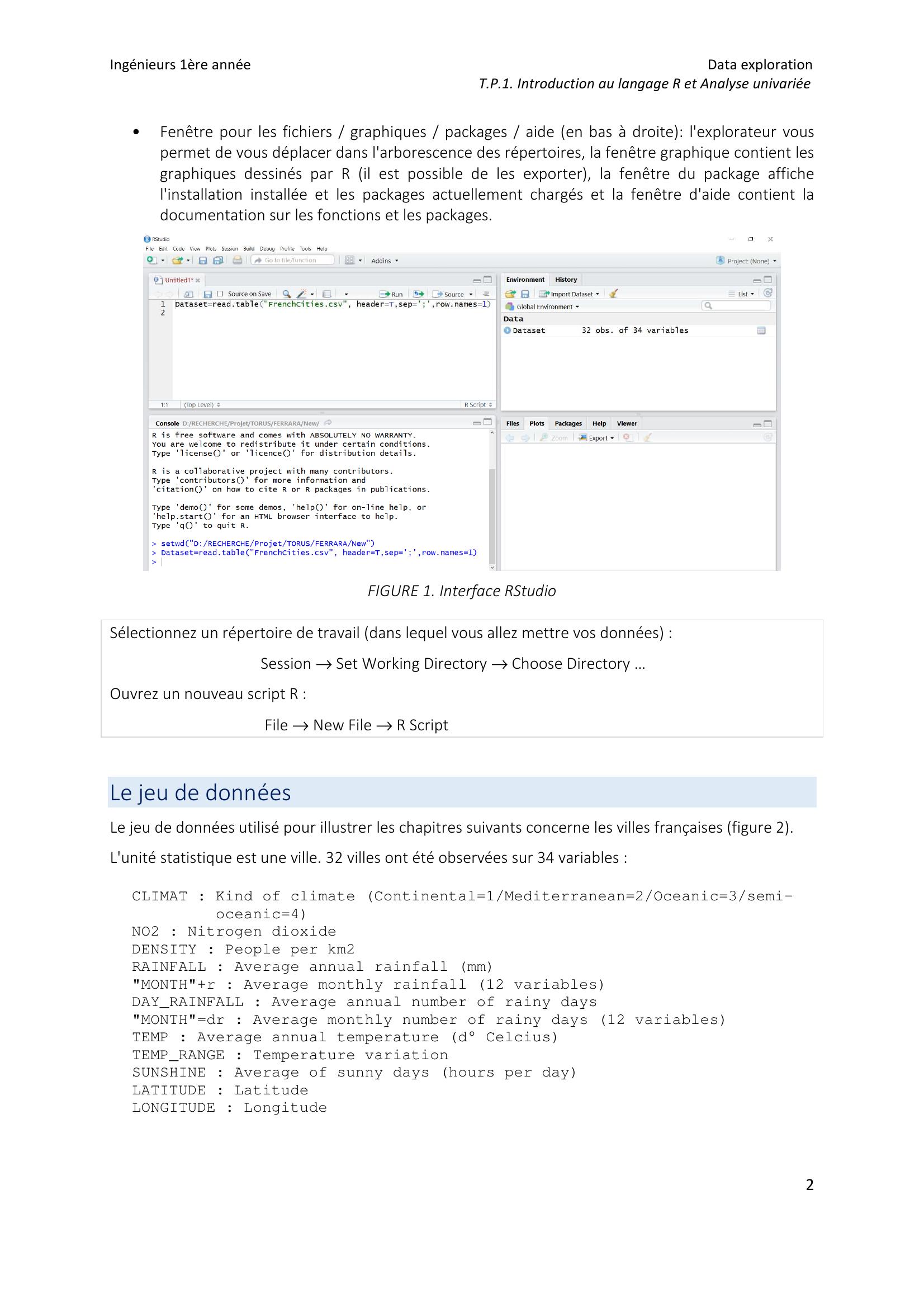
Page 2 : Ingénieurs 1ère année Data exploration T.P.1. Introduction au langage R et Analyse univariée 2 • Fenêtre pour les fichiers / graphiques / packages / aide en bas à droite: l'explorateur vous permet de vous déplacer dans l'arborescence des répertoires, la fenêtre graphique contient les graphiques dessinés par R il est possible de les exporter, la fenêtre du package affiche l'installation installée et les packages actuellement chargés et la fenêtre d'aide contient la documentation sur les fonctions et les packages. FIGURE 1. Interface RStudio Sélectionnez un répertoire de travail dans lequel vous allez mettre vos données : Session → Set Working Directory → Choose Directory … Ouvrez un nouveau script R : File → New File → R Script Le jeu de données Le jeu de données utilisé pour illustrer les chapitres suivants concerne les villes françaises figure 2. L'unité statistique est une ville. 32 villes ont été observées sur 34 variables : CLIMAT : Kind of climate Continental=1/Mediterranean=2/Oceanic=3/semi- oceanic=4 NO2 : Nitrogen dioxide DENSITY : People per km2 RAINFALL : Average annual rainfall mm "MONTH"+r : Average monthly rainfall 12 variables DAYRAINFALL : Average annual number of rainy days "MONTH"=dr : Average monthly number of rainy days 12 variables TEMP : Average annual temperature d° Celcius TEMPRANGE : Temperature variation SUNSHINE : Average of sunny days hours per day LATITUDE : Latitude LONGITUDE : Longitude
Page 3 : Ingénieurs 1ère année Data exploration T.P.1. Introduction au langage R et Analyse univariée 3 FIGURE. 2 French cities Le jeu de données s’appelle “FrenchCities.csv”. Afin de l’importer dans RStudio, on utilise l’instruction read.table. Ecrivez l’instruction suivante dans votre script R, sélectionnez la ligne et appuyez sur le bouton pour l’exécuter. Dataset=read.table"FrenchCities.csv", header=T,sep=';',row.names=1 header=T précise que la première ligne du tableau contient le nom des variables colonnes. row.names=1 indique que la première colonne contient le nom des observations villes. sep=';'indique que le séparateur de champ entre deux colonnes est le point-virgule. L’objet créé par l’instruction read.table est un dataframe qu’on peut voir dans la fenêtre Global Environnement Figure 1. La flèche bleue à gauche donne la liste des variables ainsi que leur nature. On peut aussi utiliser l’instruction attributesDatasetpour avoir la liste des variables. Le petit carré à droit permet d’afficher le jeu de données dans une nouvelle fenêtre. !!! Toujours vérifier le nombre de variables et le nombre d’observations. Si ces nombres ne sont pas corrects, cela signifie que le jeu de données a été mal lu. On rappelle que le nom des observations n’est pas une variable. A la place de la ligne de code avec read.table, on peut aussi utiliser l’onglet qui se trouve dans la fenêtre de l’environnement global. Comment sélectionner une variable colonne? Permet d’obtenir le nom des variables namesDataset Sélection à l’aide de l’attribut var DatasetNO2

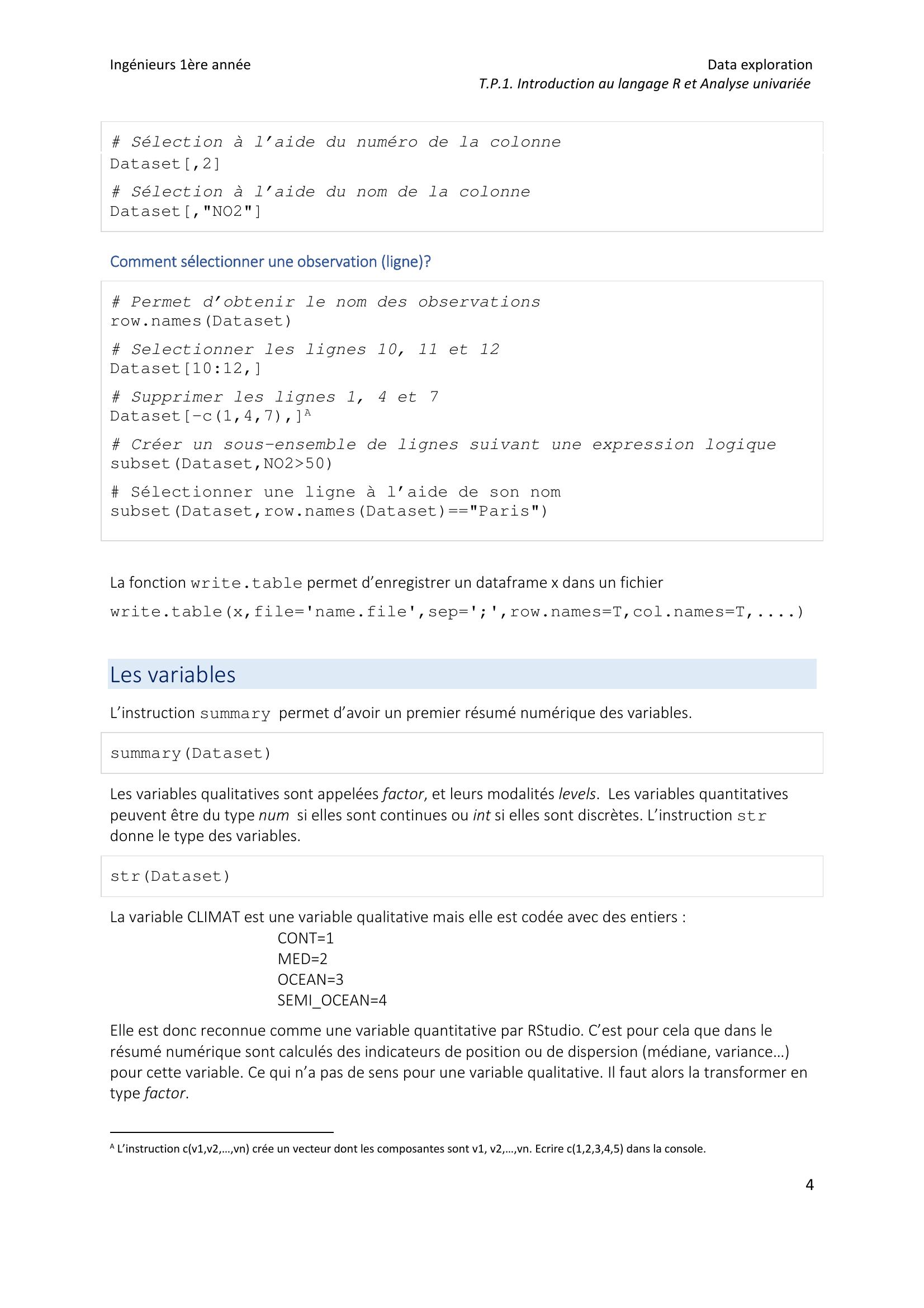
Page 4 : Ingénieurs 1ère année Data exploration T.P.1. Introduction au langage R et Analyse univariée 4 Sélection à l’aide du numéro de la colonne Dataset,2 Sélection à l’aide du nom de la colonne Dataset,"NO2" Comment sélectionner une observation ligne? Permet d’obtenir le nom des observations row.namesDataset Selectionner les lignes 10, 11 et 12 Dataset10:12, Supprimer les lignes 1, 4 et 7 Dataset-c1,4,7,A Créer un sous-ensemble de lignes suivant une expression logique subsetDataset,NO250 Sélectionner une ligne à l’aide de son nom subsetDataset,row.namesDataset=="Paris" La fonction write.table permet d’enregistrer un dataframe x dans un fichier write.tablex,file='name.file',sep=';',row.names=T,col.names=T,.... Les variables L’instruction summary permet d’avoir un premier résumé numérique des variables. summaryDataset Les variables qualitatives sont appelées factor, et leurs modalités levels. Les variables quantitatives peuvent être du type num si elles sont continues ou int si elles sont discrètes. L’instruction str donne le type des variables. strDataset La variable CLIMAT est une variable qualitative mais elle est codée avec des entiers : CONT=1 MED=2 OCEAN=3 SEMIOCEAN=4 Elle est donc reconnue comme une variable quantitative par RStudio. C’est pour cela que dans le résumé numérique sont calculés des indicateurs de position ou de dispersion médiane, variance… pour cette variable. Ce qui n’a pas de sens pour une variable qualitative. Il faut alors la transformer en type factor. A L’instruction cv1,v2,…,vn crée un vecteur dont les composantes sont v1, v2,…,vn. Ecrire c1,2,3,4,5 dans la console.
Page 5 : Ingénieurs 1ère année Data exploration T.P.1. Introduction au langage R et Analyse univariée 5 L’instruction as.xxvar transforme var dans le type xx. is.xxvar renvoie TRUE si var est du type xx. levelsvar donne les modalités d’une variables qualitative. Transforme la variable CLIMAT en factor DatasetCLIMAT=as.factorDatasetCLIMAT is.factorDatasetCLIMAT Renomme ses modalités levelsDatasetCLIMAT Affiche les modalités actuelles levelsDatasetCLIMAT=c"CONT","MED","OCEAN","SEMIOCEAN" levelsDatasetCLIMAT Affiche les nouvelles modalités Variables quantitatives Résumé numérique : meanDatasetNO2 valeur moyenne sdDatasetNO2 Ecart-type Standard Deviation medianDatasetNO2 Médiane quantileDatasetNO2 Quantiles Q1 = quantilex2 Q3 = quantilex4 Exercice Refaire la même chose en ajoutant 10 à la série NO2. Conclusion. Refaire la même chose en multipliant la série NO2 par 2. Conclusion. Refaire la même chose en ajoutant la valeur supplémentaire 25 à la série NO2. Conclusion. Résumé graphique : Histogramme histDatasetTEMP,main='Histogram of TEMP',xlab='TEMP',col='blue' Quantile boxplot boite de Tuckey boxplotDatasetTEMP,main='Boxplot of TEMP',ylab='TEMP',col='grey' On constate sur la boite de Tukey qu’il y a une observation atypique outlier. Cette observation correspond à la « ville » Error dans le jeu de données. Il y a plusieurs méthodes permettant de supprimer Error du jeu de données. Nous allons utiliser le fait que Error est la seule ville ayant une température moyenne nulle. Il suffit donc de sélectionner toutes les villes ayant une température strictement positive. Dataset0=Dataset Dataset0 est le jeu de données avec Error Dataset=subsetDataset,TEMP0 Exercice Recalculer les indicateurs numériques du nouveau jeu de données et comparer avec les anciens indicateurs. Comparer les graphiques notamment les boites de Tukey
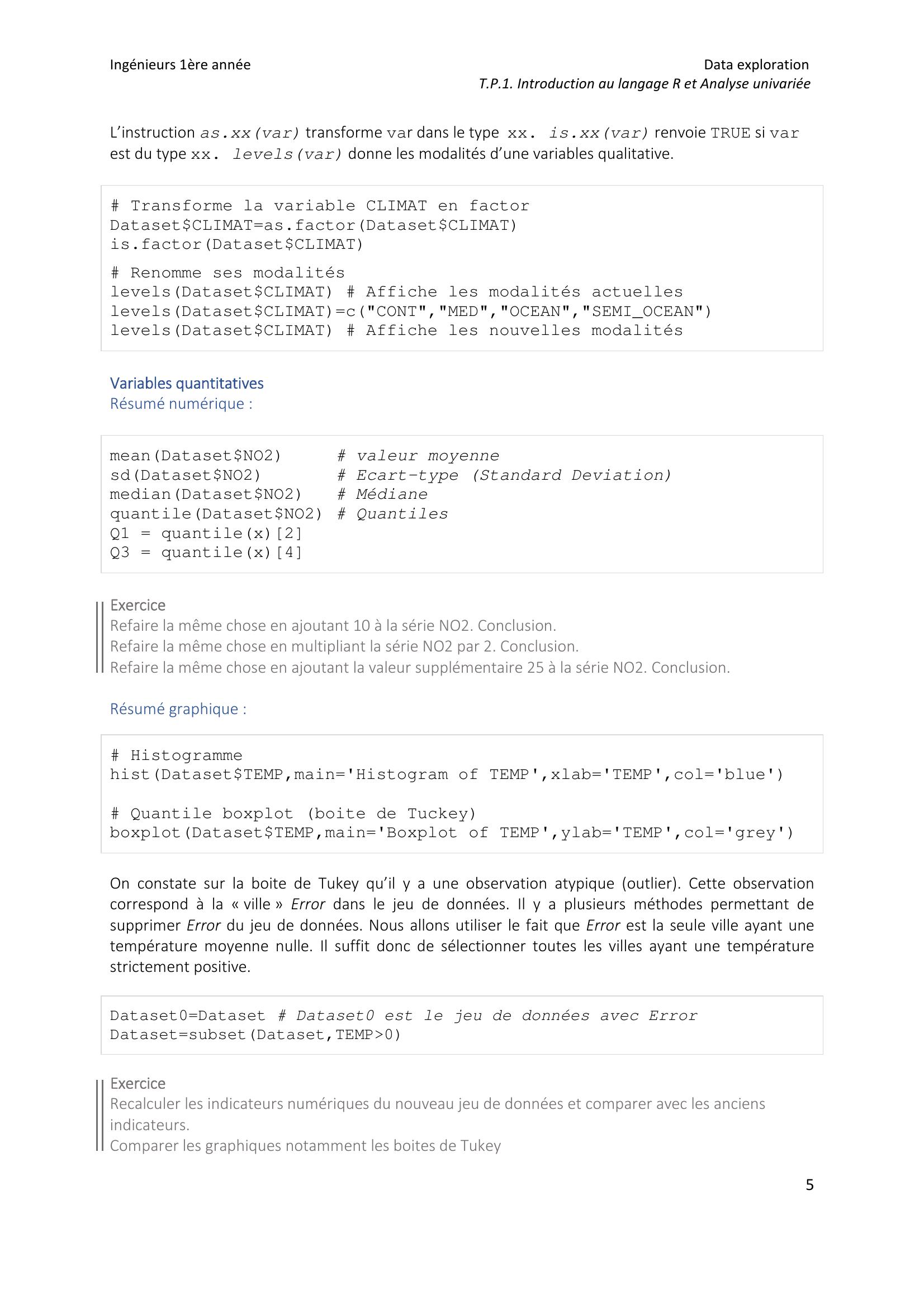
Page 6 : Ingénieurs 1ère année Data exploration T.P.1. Introduction au langage R et Analyse univariée 6 Variables qualitatives Table de contingence et graphique tab=tableDatasetCLIMAT tab pietab barplottab Donne un diagramme en bâtons alors qu’il faut un diagramme en barre barplotas.matrixtab,legend=TRUE prop.tabletab addmarginstab Transformation d’une variable quantitative en variable qualitative On va créer une nouvelle variable SUN prenant les modalités « TRES » si la variable SUNSHINE est supérieure à 2085, « PEU » si elle est inférieure à 1793 et « MODERE » sinon. SUN=histDatasetSUNSHINE,breaks=c0,1793,2085,2917counts barplotSUN,names.arg=c"PEU","MODERE","TRES" Exercice En transformant cette variable, on perd de l’information notamment concernant les indicateurs numériques. Proposer une méthode pour estimer la moyenne d’ensoleillement à partir de la variable SUN. Exercice Reprendre toutes les instructions précédentes avec le jeu de données WineQuality.csv. Ce jeu de données représente des vins rouges codés 1 et des vins blanc codés 0 portugais "Vinho Verde". Ils sont définis par des caractéristiques chimiques ainsi qu’un score de qualité entre 0 et 10. - Combien y-a-t-il de variables ? d’observations ? - Quelle est la nature des variables ? Faut-il faire des transformations ? - Donner les résumés numériques et graphiques appropriés aux variables ? - Y-a-il des valeurs aberrantes ? - Créer une nouvelle variable, QualSup, qui prend la valeur « SUP » si le score de qualité est supérieur à 8 et « INF » sinon. - Donner le tableau de contingence de cette nouvelle variable. Exercice Le fichier SalariesData.csv présente les salariés d’une entreprise ayant 3 sites A, B et C. On y indique leur sexe, leur salaire annuel en milliers d’euros, leur catégorie cadre supérieur, moyen ou ouvrier employé, leur âge et leur site. 1 Calculer le salaire moyen et le salaire médian. Que signifie la différence entre ces deux valeurs ? 2 Calculer le 1er et le 3eme quartile, ainsi que le 1er et le 9eme déciles de la série des salaires. 3 Lesquels faudrait-il mettre en avant lors d’une négociation salariale, et pourquoi ? 23
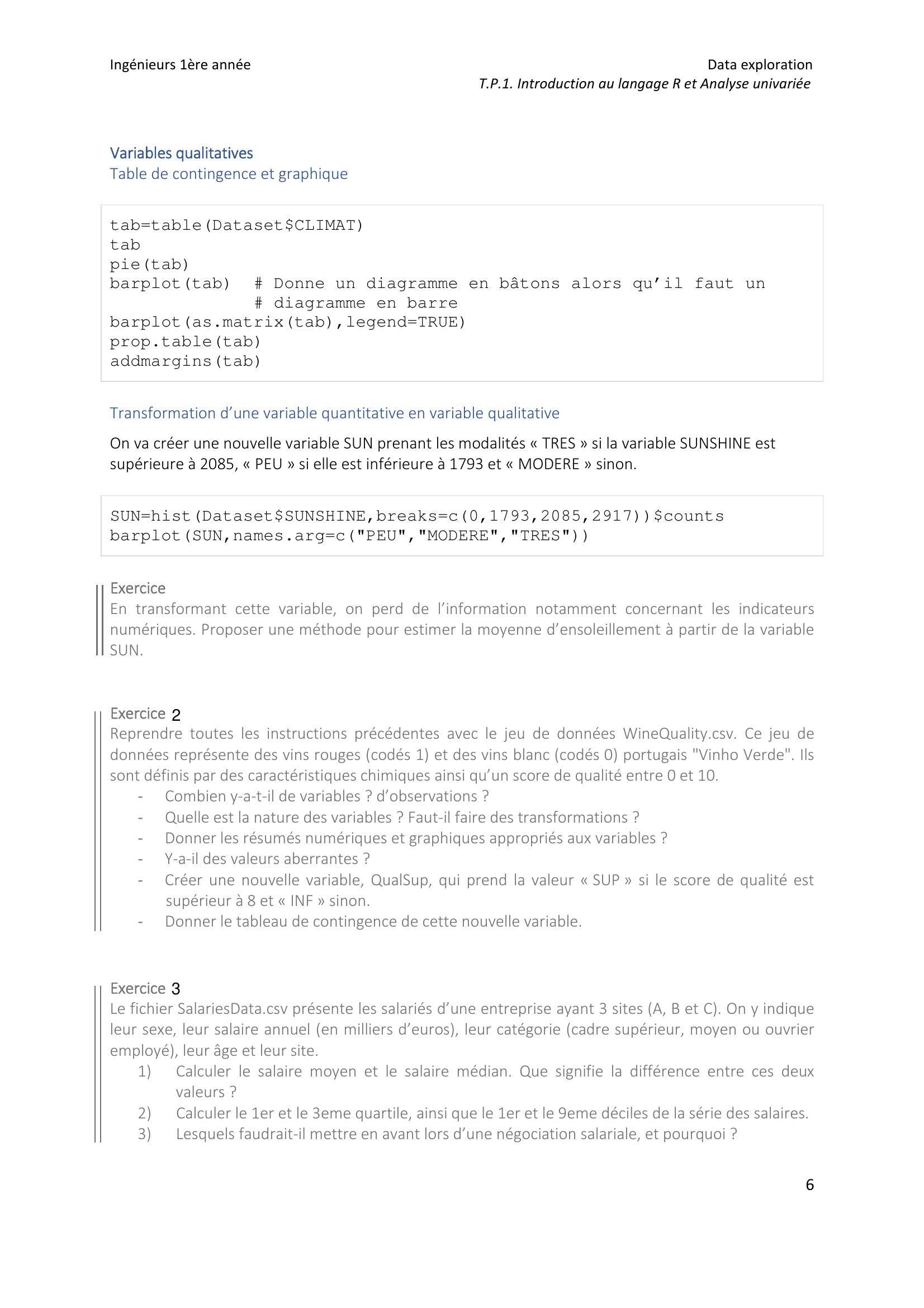
Page 7 : Ingénieurs 1ère année Data exploration T.P.1. Introduction au langage R et Analyse univariée 7 4 Etablir un tableau avec effectifs ou fréquences pour la série des catégories et celle des établissements. Faire une représentation graphique adaptée. 5 Représenter les variables discrètes salaire et âge ? Cette représentation vous semble-t-elle adaptée ? 6 Effectuer un regroupement par classe des salaires puis des âges pas plus de 5 classes. Recalculer la moyenne et comparer avec la série d’origine. Quelques éléments de programmation R est un langage de programmation matricielle comme Matlab ou Scilab. Cela signifie qu’il offre des fonctionnalités de calcul directement sur les vecteurs/matrices. Il est particulièrement performant quand ses fonctionnalités sont utilisées en remplacement d’une boucle. Création de vecteurs et matrices L’instruction vectormode,length permet de créer un vecteur de longueur length dont les composantes sont du type mode"logical", "numeric", "character"…. Cela remplace l’instruction cx1,x2,…,xn que nous avos vu précédemment. L’instruction matrixdata,nrow,ncol permet de créer une matrice à nrow lignes et ncol colonnes avec les éléments de data. V=vectormode="numeric",length=10 V M=matrix0,nrow=2,ncol=5 M V=c1,2,3,4,5,6,7,8,9,10 M=matrixV,nrow=2,ncol=5 remplit la matrice colonne par colonne M M=matrixV,nrow=2,ncol=5,byrow=T remplit la matrice ligne par ligne M V=c1,2,3 M=matrixV,nrow=2,ncol=5 M Opérations sur les vecteurs et matrices Lorsqu’on applique une opération sur un vecteur ou une matrice, elle s’opère composante par composante. Si on souhaite effectuer un produit matriciel il faut utiliser l’instruction à la place de . Attention à la compatibilité des dimensions. V1=c1,2,3,4,5,6,7,8,9,10 V2=V12 V1+V2 M1=matrixV1,nrow=2,ncol=5 M2=matrixV2,nrow=2,ncol=5 M1M2 M1M2 M1tM2 t transpose la matrice
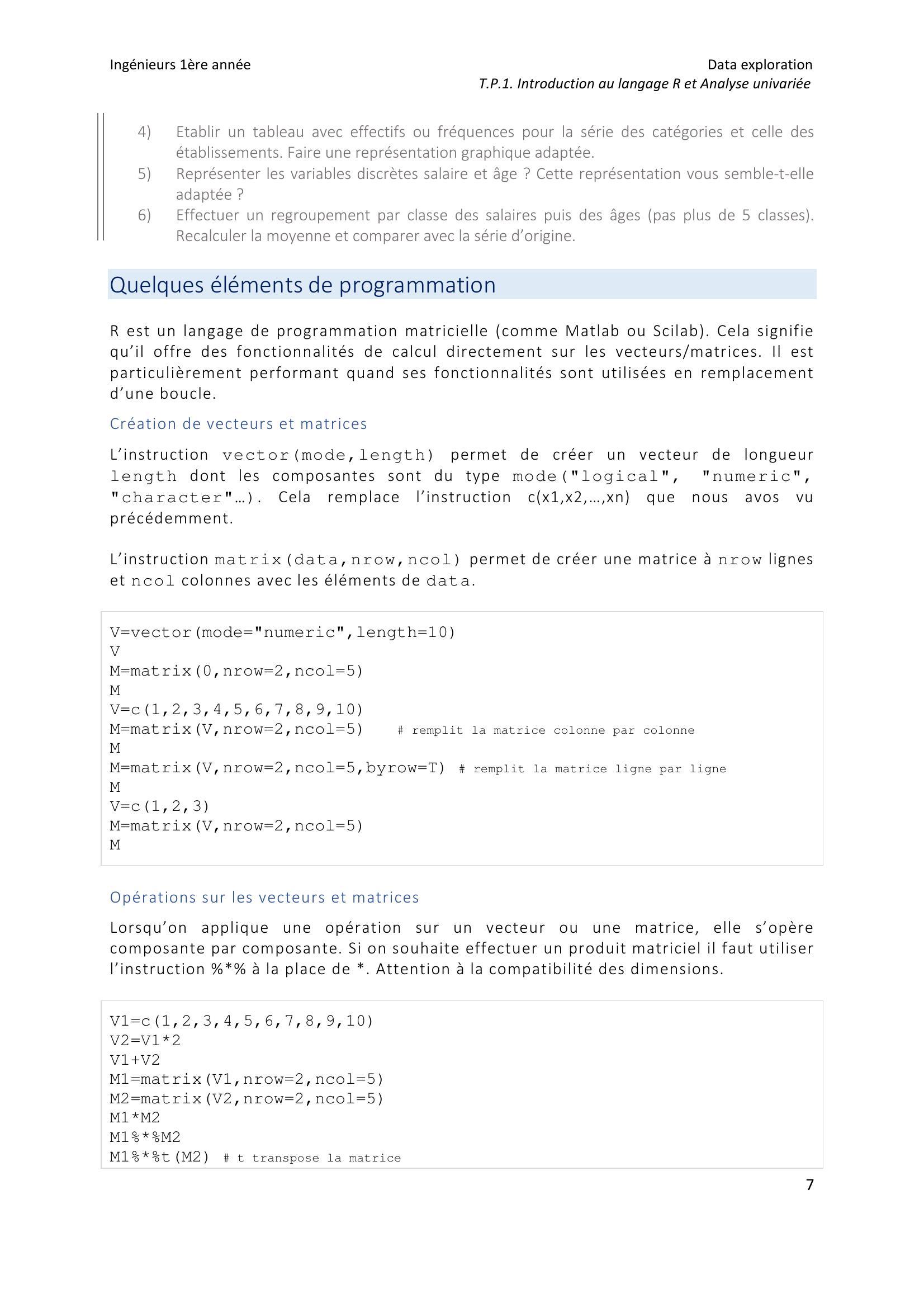
Page 8 : Ingénieurs 1ère année Data exploration T.P.1. Introduction au langage R et Analyse univariée 8 M=matrixV,nrow=3,ncol=3 diagM diagonale d’une matrice detM déterminant d’une matrice sumM somme les éléments d’une matrice expM applique la fonction exponentielle à tous les éléments de la matrice cbindM1,M2 concaténation de matrices par les colonnes rbindM1,M2 concaténation de matrices par les lignes whichV2=8 donne les index des éléments d’un vecteur vérifiant la condition logique which.minV2 donne l’index du minimum idem pour maximum Passage d’une matrice à un dataframe On note la différence d’affichage entre une matrice et un dataframe dans la fenêtre d’environnement global de RStudio. Il s’agit de deux objets différents. Toutes les opérations possibles sur les matrices ne le sont pas forcément sur les dataframe et vice-versa. De façon générale pour transformer la nature d’un objet, on utilise l’instruction as.nature-de-l’objet, donc ici, as.data.frame ou as.matrix. M=as.data.frameM M namesM namesM=c"X1","X2","X3" M row.namesM Boucles Les instructions pour les différents types de boucles sont ifcond expr ifcond cons.expr else alt.expr forvar in seq expr whilecond expr repeat expr S’il y a un bloc d’instruction à exécuter, ce bloc doit être entre accolades. V1=vectormode="numeric",length=5 V2=vectormode="numeric",length=5 for i in 1:5 V1i=i V2i=2i version simplifiée quand une seule instruction for i in 1 :5 V2i=2i
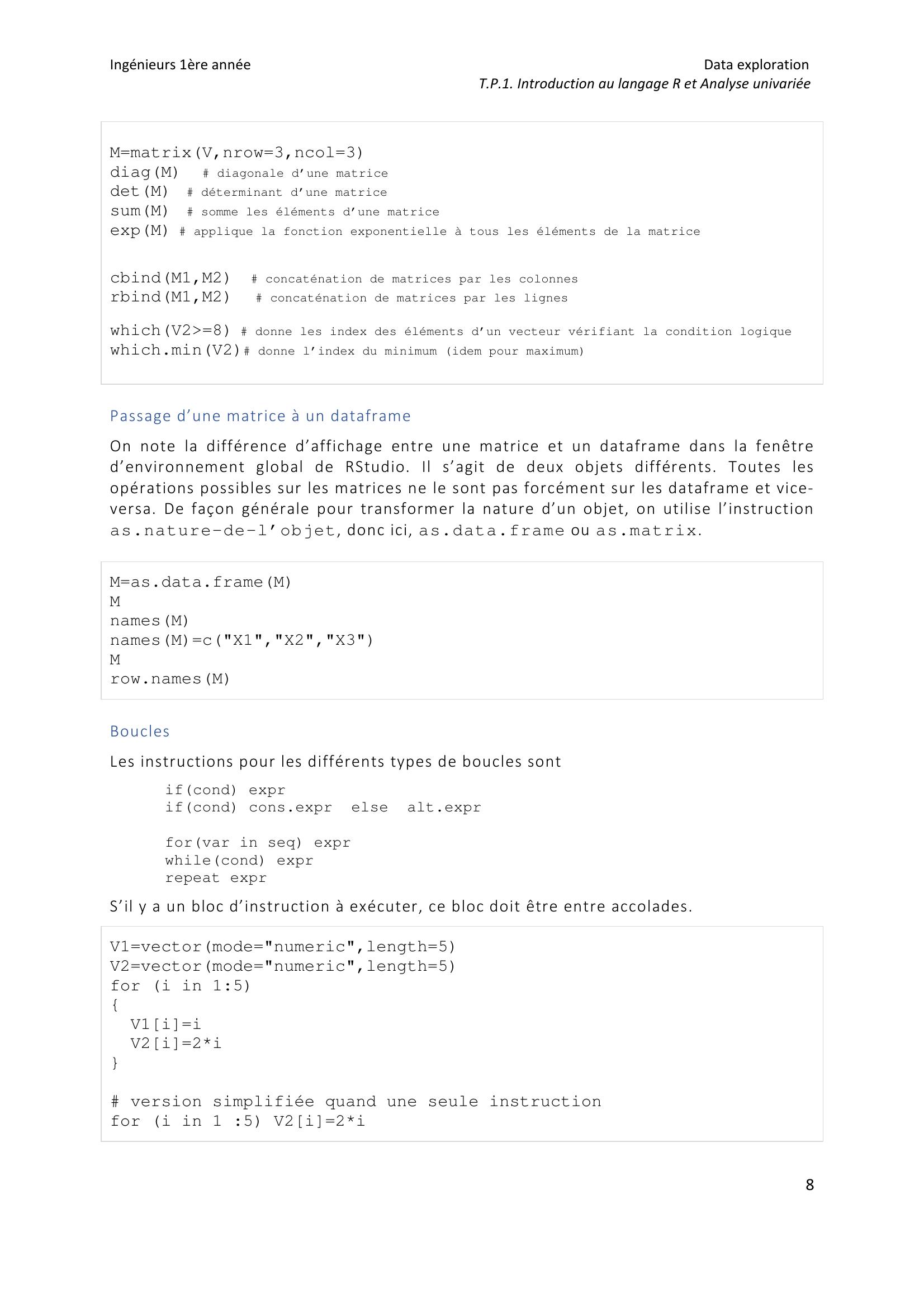
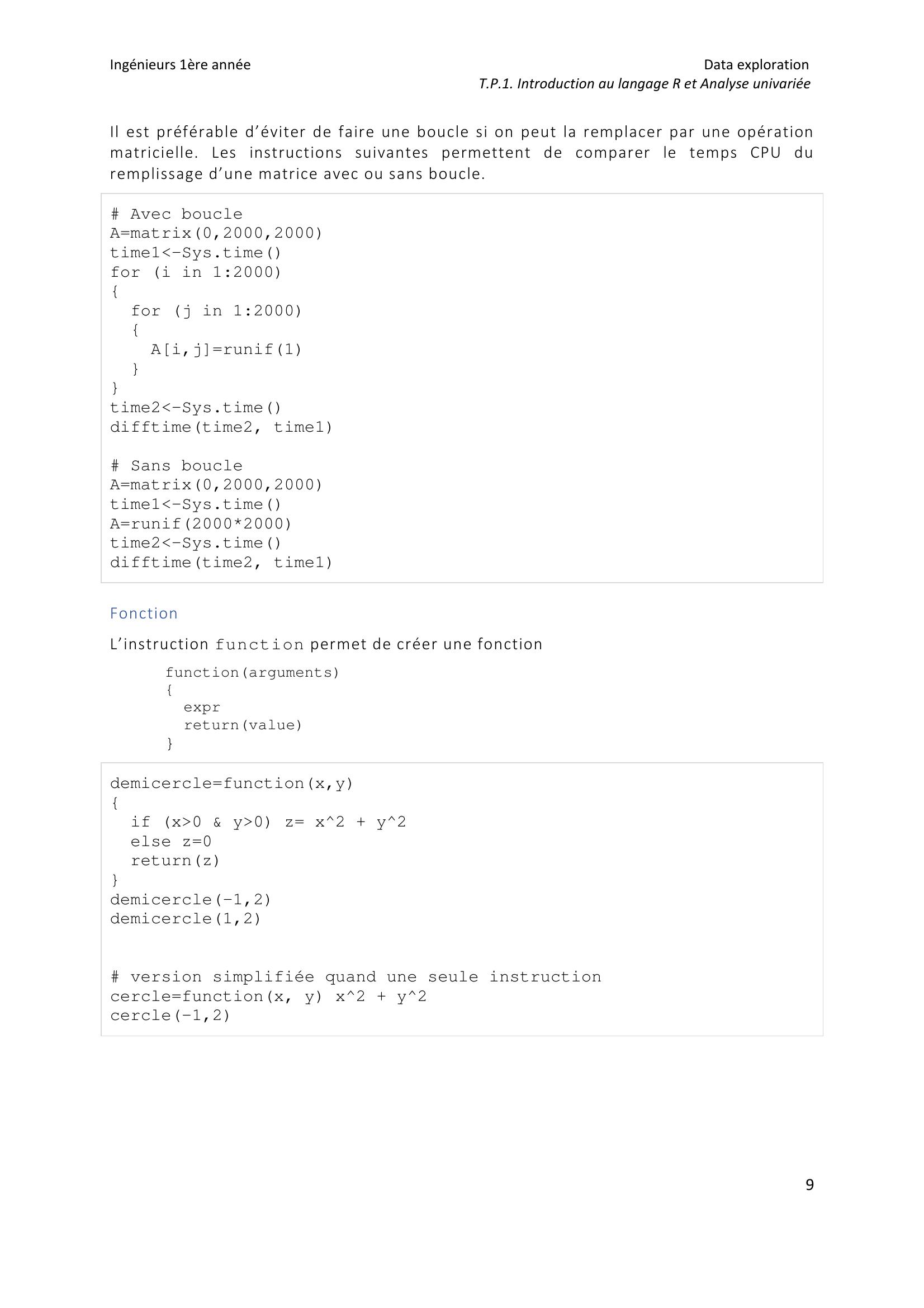
Page 9 : Ingénieurs 1ère année Data exploration T.P.1. Introduction au langage R et Analyse univariée 9 Il est préférable d’éviter de faire une boucle si on peut la remplacer par une opération matricielle. Les instructions suivantes permettent de comparer le temps CPU du remplissage d’une matrice avec ou sans boucle. Avec boucle A=matrix0,2000,2000 time1-Sys.time for i in 1:2000 for j in 1:2000 Ai,j=runif1 time2-Sys.time difftimetime2, time1 Sans boucle A=matrix0,2000,2000 time1-Sys.time A=runif20002000 time2-Sys.time difftimetime2, time1 Fonction L’instruction function permet de créer une fonction functionarguments expr returnvalue demicercle=functionx,y if x0 & y0 z= x^2 + y^2 else z=0 returnz demicercle-1,2 demicercle1,2 version simplifiée quand une seule instruction cercle=functionx, y x^2 + y^2 cercle-1,2