TP5 Docker
Télécharger le TP5 Docker en pdf
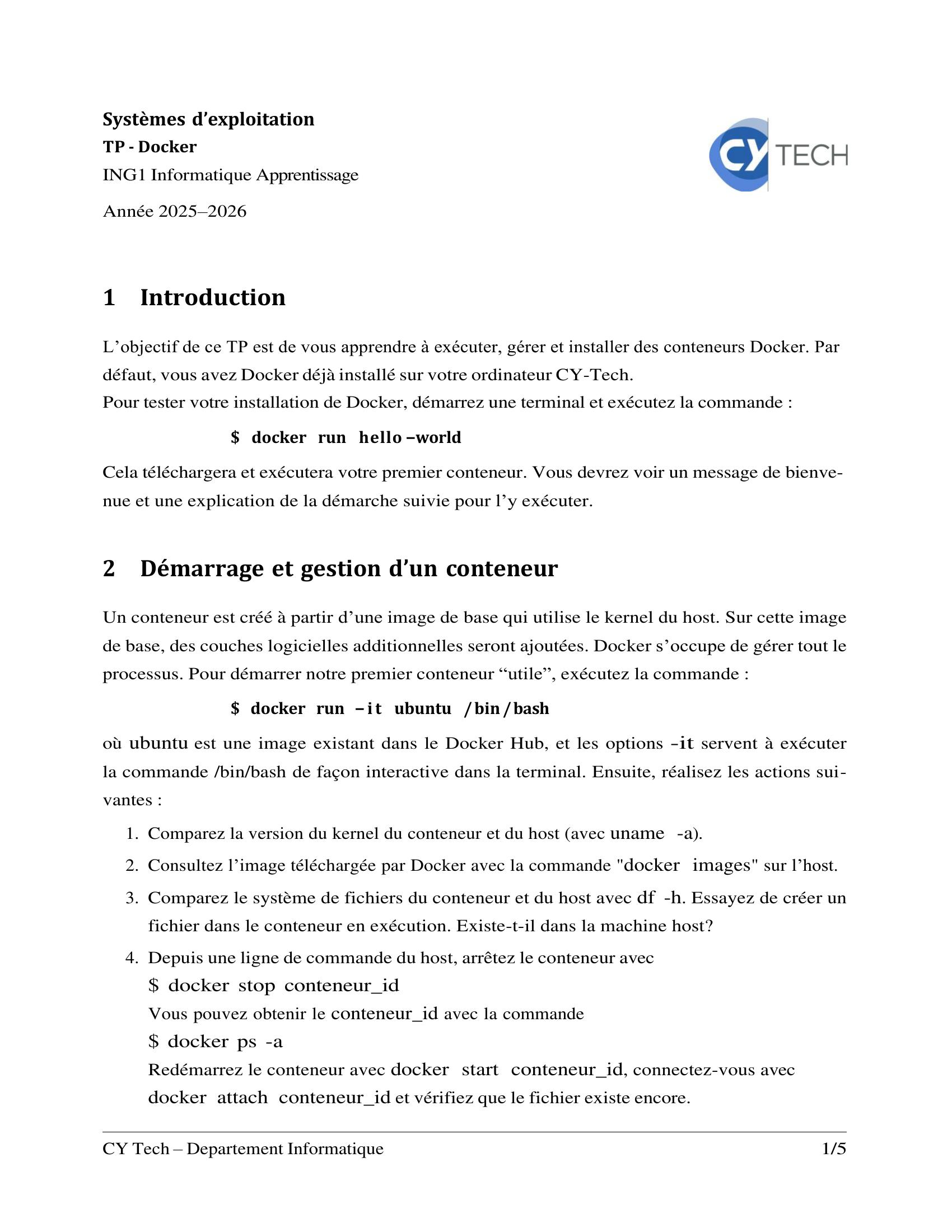
Page 1 : Systèmes d’exploitation CY Tech – Departement Informatique 1/5 TP - Docker ING1 Informatique Apprentissage Année 2025–2026 1 Introduction L’objectif de ce TP est de vous apprendre à exécuter, gérer et installer des conteneurs Docker. Par défaut, vous avez Docker déjà installé sur votre ordinateur CY-Tech. Pour tester votre installation de Docker, démarrez une terminal et exécutez la commande : docker run hello world Cela téléchargera et exécutera votre premier conteneur. Vous devrez voir un message de bienve- nue et une explication de la démarche suivie pour l’y exécuter. 2 Démarrage et gestion d’un conteneur Un conteneur est créé à partir d’une image de base qui utilise le kernel du host. Sur cette image de base, des couches logicielles additionnelles seront ajoutées. Docker s’occupe de gérer tout le processus. Pour démarrer notre premier conteneur “utile”, exécutez la commande : docker run i t ubuntu / bin / bash où ubuntu est une image existant dans le Docker Hub, et les options -it servent à exécuter la commande /bin/bash de façon interactive dans la terminal. Ensuite, réalisez les actions sui- vantes : 1. Comparez la version du kernel du conteneur et du host avec uname -a. 2. Consultez l’image téléchargée par Docker avec la commande "docker images" sur l’host. 3. Comparez le système de fichiers du conteneur et du host avec df -h. Essayez de créer un fichier dans le conteneur en exécution. Existe-t-il dans la machine host? 4. Depuis une ligne de commande du host, arrêtez le conteneur avec docker stop conteneurid Vous pouvez obtenir le conteneurid avec la commande docker ps -a Redémarrez le conteneur avec docker start conteneurid, connectez-vous avec docker attach conteneurid et vérifiez que le fichier existe encore.
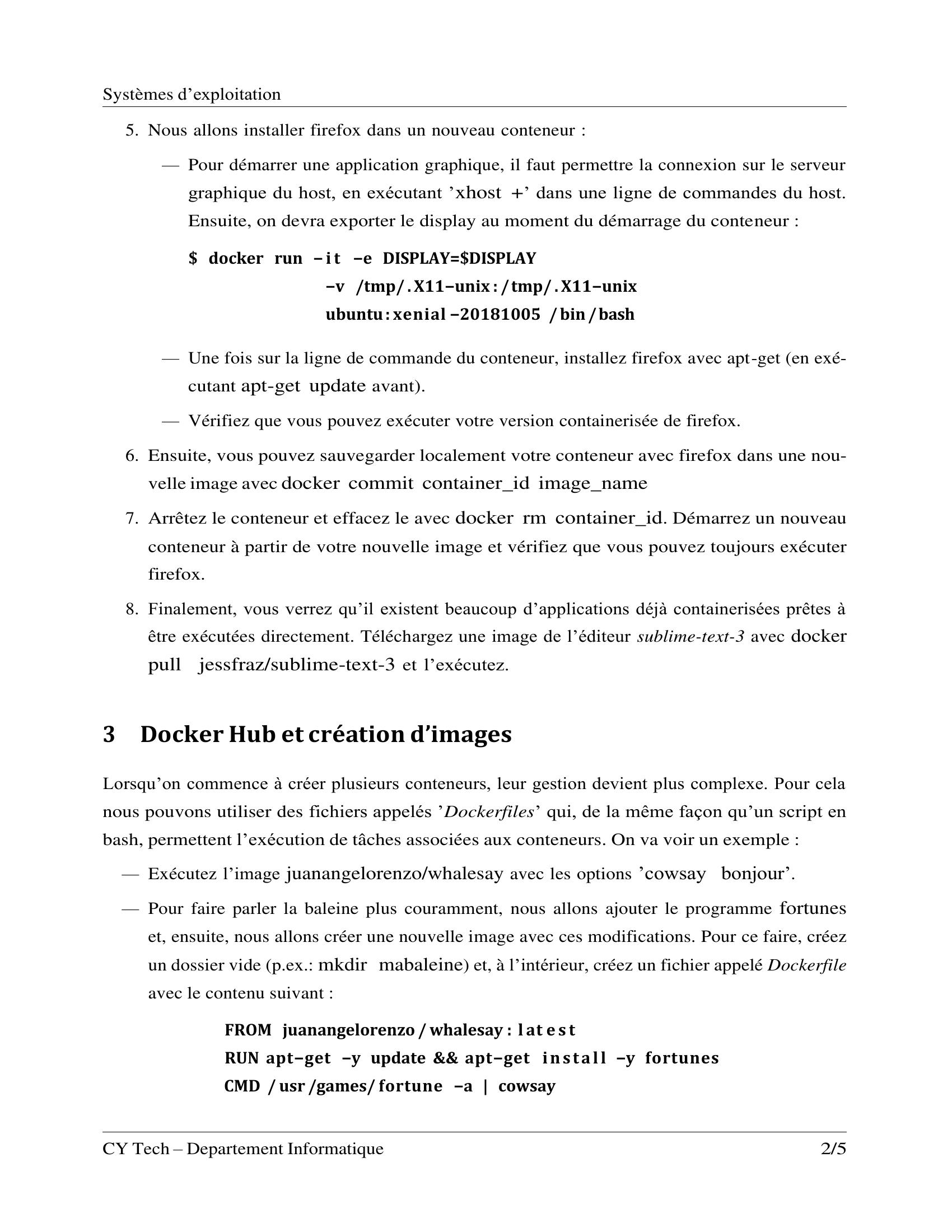
Page 2 : Systèmes d’exploitation CY Tech – Departement Informatique 2/5 5. Nous allons installer firefox dans un nouveau conteneur : — Pour démarrer une application graphique, il faut permettre la connexion sur le serveur graphique du host, en exécutant ’xhost +’ dans une ligne de commandes du host. Ensuite, on devra exporter le display au moment du démarrage du conteneur : docker run i t e DISPLAY=DISPLAY v /tmp/ . X11unix : / tmp/ . X11unix ubuntu : xenial 20181005 / bin / bash — Une fois sur la ligne de commande du conteneur, installez firefox avec apt-get en exé- cutant apt-get update avant. — Vérifiez que vous pouvez exécuter votre version containerisée de firefox. 6. Ensuite, vous pouvez sauvegarder localement votre conteneur avec firefox dans une nou- velle image avec docker commit containerid imagename 7. Arrêtez le conteneur et effacez le avec docker rm containerid. Démarrez un nouveau conteneur à partir de votre nouvelle image et vérifiez que vous pouvez toujours exécuter firefox. 8. Finalement, vous verrez qu’il existent beaucoup d’applications déjà containerisées prêtes à être exécutées directement. Téléchargez une image de l’éditeur sublime-text-3 avec docker pull jessfraz/sublime-text-3 et l’exécutez. 3 Docker Hub et création d’images Lorsqu’on commence à créer plusieurs conteneurs, leur gestion devient plus complexe. Pour cela nous pouvons utiliser des fichiers appelés ’Dockerfiles’ qui, de la même façon qu’un script en bash, permettent l’exécution de tâches associées aux conteneurs. On va voir un exemple : — Exécutez l’image juanangelorenzo/whalesay avec les options ’cowsay bonjour’. — Pour faire parler la baleine plus couramment, nous allons ajouter le programme fortunes et, ensuite, nous allons créer une nouvelle image avec ces modifications. Pour ce faire, créez un dossier vide p.ex.: mkdir mabaleine et, à l’intérieur, créez un fichier appelé Dockerfile avec le contenu suivant : FROM juanangelorenzo / whalesay : l at e s t RUN aptget y update && aptget i n s t a l l y fortunes CMD / usr /games/ fortune a cowsay
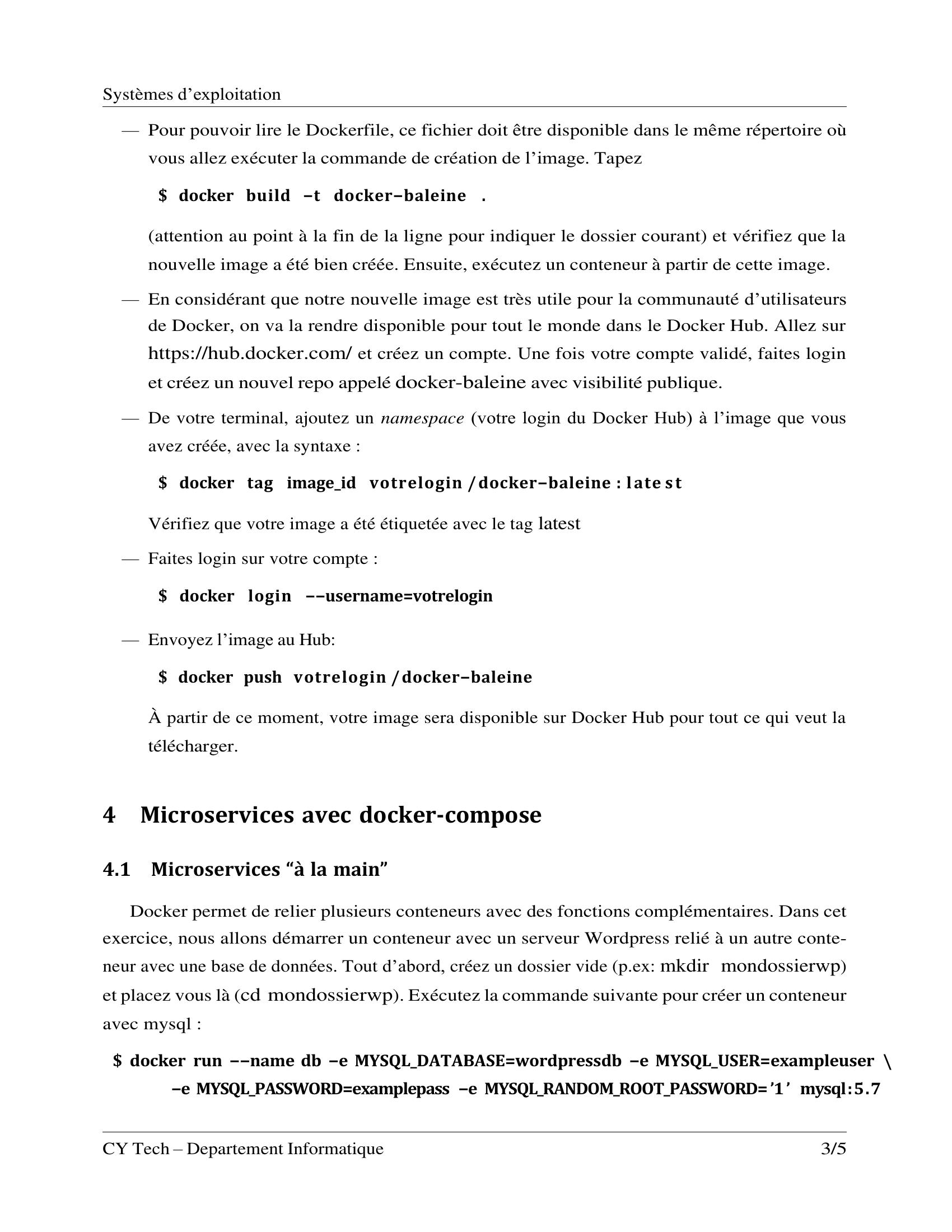
Page 3 : Systèmes d’exploitation CY Tech – Departement Informatique 3/5 — Pour pouvoir lire le Dockerfile, ce fichier doit être disponible dans le même répertoire où vous allez exécuter la commande de création de l’image. Tapez docker build t dockerbaleine . attention au point à la fin de la ligne pour indiquer le dossier courant et vérifiez que la nouvelle image a été bien créée. Ensuite, exécutez un conteneur à partir de cette image. — En considérant que notre nouvelle image est très utile pour la communauté d’utilisateurs de Docker, on va la rendre disponible pour tout le monde dans le Docker Hub. Allez sur https://hub.docker.com/ et créez un compte. Une fois votre compte validé, faites login et créez un nouvel repo appelé docker-baleine avec visibilité publique. — De votre terminal, ajoutez un namespace votre login du Docker Hub à l’image que vous avez créée, avec la syntaxe : docker tag imageid votrelogin / dockerbaleine : l ate s t Vérifiez que votre image a été étiquetée avec le tag latest — Faites login sur votre compte : docker login username=votrelogin — Envoyez l’image au Hub: docker push votrelogin / dockerbaleine À partir de ce moment, votre image sera disponible sur Docker Hub pour tout ce qui veut la télécharger. 4 Microservices avec docker-compose 4.1 Microservices “à la main” Docker permet de relier plusieurs conteneurs avec des fonctions complémentaires. Dans cet exercice, nous allons démarrer un conteneur avec un serveur Wordpress relié à un autre conte- neur avec une base de données. Tout d’abord, créez un dossier vide p.ex: mkdir mondossierwp et placez vous là cd mondossierwp. Exécutez la commande suivante pour créer un conteneur avec mysql : docker run name db e MYSQLDATABASE=wordpressdb e MYSQLUSER=exampleuser \ e MYSQLPASSWORD=examplepass e MYSQLRANDOMROOTPASSWORD= ’1 ’ mysql : 5 . 7
Page 4 : Systèmes d’exploitation CY Tech – Departement Informatique 4/5 Ensuite, téléchargez une image wordpress et l’exécutez en la reliant à la base de données docker pull wordpress docker run e WORDPRESSDBHOST=db e WORDPRESSDBUSER=exampleuser \ e WORDPRESSDBPASSWORD=examplepass e WORDPRESSDBNAME=wordpressdb \ name wordpress p 8080:80 v wordpress : / var /www/ html link db: mysql wordpress Allez sur votre navigateur et tapez http://localhost:8080. Vous devrez voir l’écran d’ins- tallation de wordpress. 4.2 Un peu plus professionnel Il est possible de faire la même démarche de manière automatique avec le logiciel docker-compose. Tapez docker-compose version. Si aucun message ne se montre, installez docker-compose avec la commande : sudo apt i n s t a l l dockercompose — Créez un dossier vide et, à l’intérieur, créez un fichier docker-compose.yml avec le contenu suivant : version: ’3.1’ services : wordpress: image: wordpress restart : always ports: - 8080:80 environment: WORDPRESSDBHOST: db WORDPRESSDBUSER: exampleuser WORDPRESSDBPASSWORD: examplepass WORDPRESSDBNAME: exampledb volumes: - wordpress:/ var/www/html db:
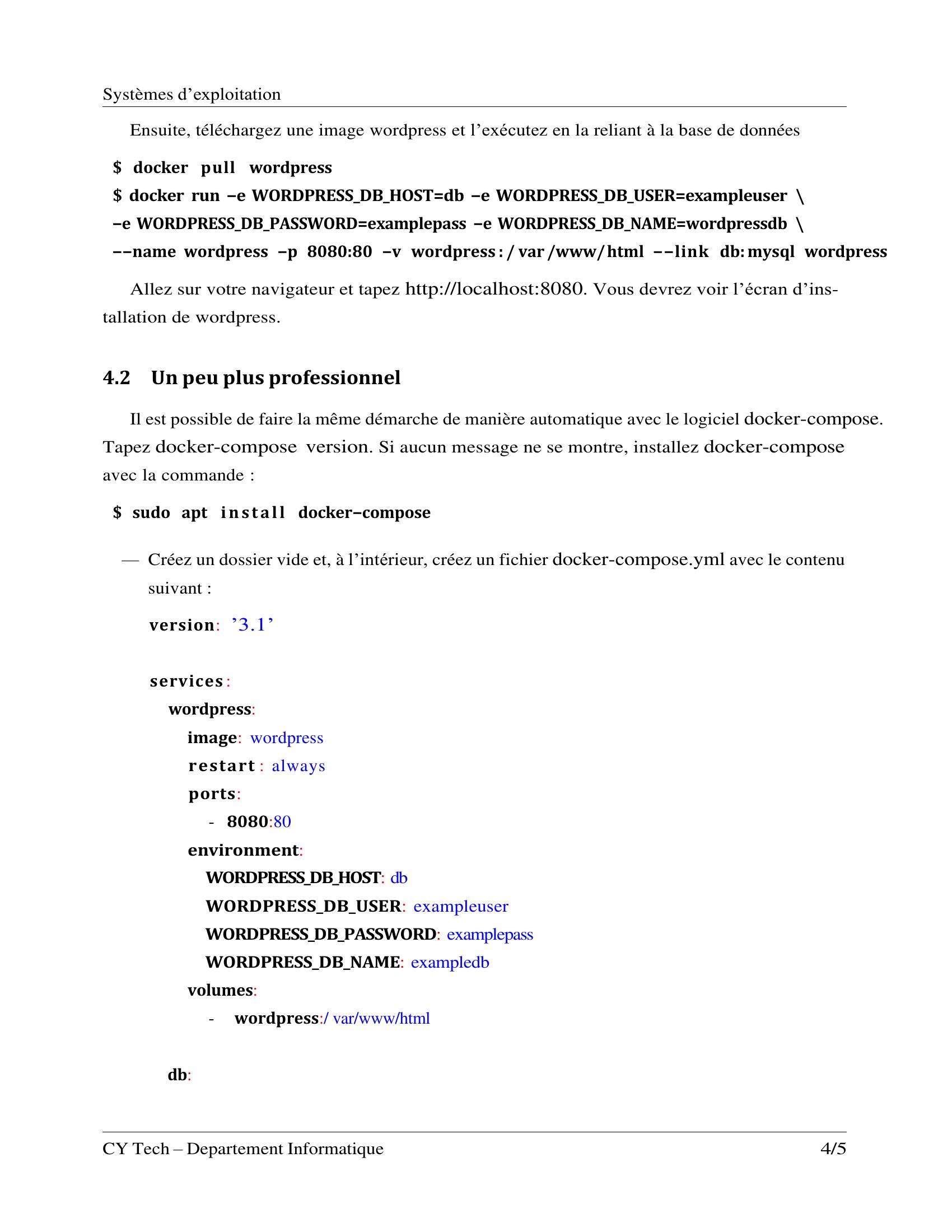
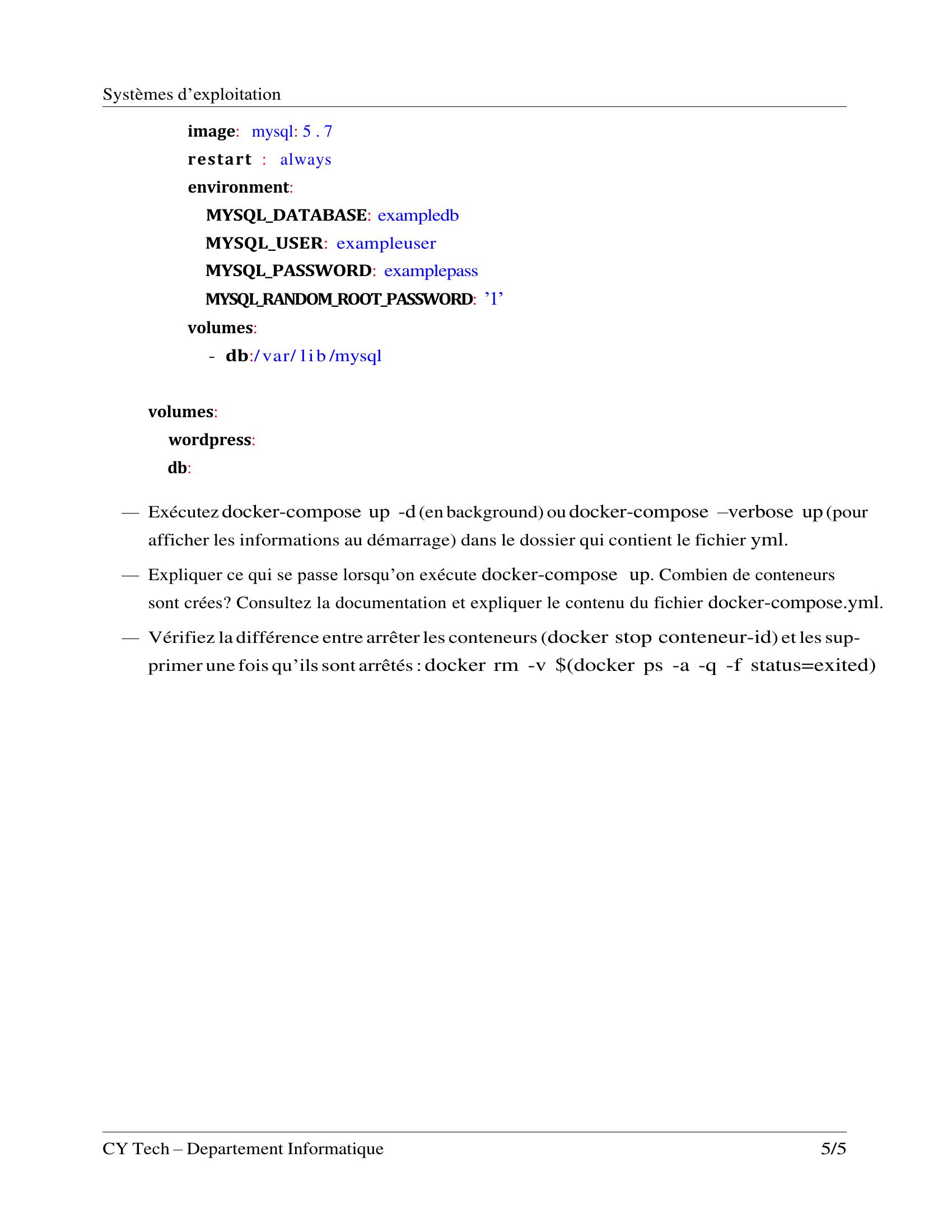
Page 5 : Systèmes d’exploitation CY Tech – Departement Informatique 5/5 image: mysql: 5 . 7 restart : always environment: MYSQLDATABASE: exampledb MYSQLUSER: exampleuser MYSQLPASSWORD: examplepass MYSQLRANDOMROOTPASSWORD: ’1’ volumes: - db:/ var/ l i b /mysql volumes: wordpress: db: — Exécutez docker-compose up -d en background ou docker-compose –verbose up pour afficher les informations au démarrage dans le dossier qui contient le fichier yml. — Expliquer ce qui se passe lorsqu’on exécute docker-compose up. Combien de conteneurs sont crées? Consultez la documentation et expliquer le contenu du fichier docker-compose.yml. — Vérifiez la différence entre arrêter les conteneurs docker stop conteneur-id et les sup- primer une fois qu’ils sont arrêtés : docker rm -v docker ps -a -q -f status=exited